
Artikel: ㅤ
Informationen zum digitalen Vorstellungsgespräch
Liebe:r Lieblingskandidat:in,wir freuen uns, Sie hiermit zu unserem digitalen Vorstellungsgespräch einzuladen. Damit alles gut klappt, haben wir eine kleine Anleitung entworfen, die Ihnen bei der Vorbereitung auf Ihr Gespräch und der technischen Einrichtung hilft. Grundsätzlich können Sie entweder über Ihren PC oder über Ihr mobiles Endgerät teilnehmen. Bitte stellen Sie für den Fall, dass technische Komplikationen auftreten, Ihre telefonische Erreichbarkeit sicher. Wir wünschen Ihnen viel Erfolg beim Gespräch und freuen uns darauf, Sie bald besser kennenzulernen.
Freundliche Grüße,Ihr Talent Acquisition Team
Tipps für die Vorbereitung auf das Gespräch:
- Sorgen Sie für eine ungestörte Umgebung während des gesamten Gesprächsverlaufs.
- Nehmen Sie sich im Vorfeld ausreichend Zeit. Starten Sie ca. eine halbe Stunde vor dem Gesprächstermin mit der Prüfung Ihrer Technik. Wählen Sie sich 5 - 10 Minuten vorher ein.
- Testen Sie die Kamera vorab auf ihre Funktion. Stellen Sie diese auf Augenhöhe ein.
- Bedenken Sie, einen neutralen Hintergrund für das Gespräch zu wählen und sorgen Sie dafür, dass Sie gut erkennbar sind (ausreichend Licht, aber kein Gegenlicht).
- Stellen Sie die Stromversorgung sicher.
- Bedenken Sie, dass die Bildübertragung während des gesamten Gesprächs erfolgt.
- Unsere Empfehlungen für Kleidung gelten für das digitale Kennenlernen ebenso wie für das persönliche Vorstellungsgespräch: Ihre Kleidung zum Vorstellungsgespräch sollte zum Berufsbild und dessen spezifischen Anforderungen passen – einen einheitlichen Dresscode haben wir nicht. Wichtig ist, dass Sie sich wohlfühlen.
Informationen zur digitalen Veranstaltung
Liebe:r Lieblingskandidat:in,wir freuen uns, Sie hiermit zu unserer digitalen Veranstaltung einzuladen. Damit alles gut klappt, haben wir eine kleine Anleitung entworfen, die Ihnen bei der Vorbereitung und der technischen Einrichtung hilft. Grundsätzlich können Sie entweder über Ihren PC oder über Ihr mobiles Endgerät teilnehmen.Wir wünschen Ihnen viel Freude bei der Veranstaltung und freuen uns darauf, Sie bald besser kennenzulernen.
Freundliche Grüße,Ihr Talent Acquisition Team
Tipps für die Vorbereitung auf die Veranstaltung:
- Sorgen Sie für eine ungestörte Umgebung während des Termins.
- Nehmen Sie sich im Vorfeld ausreichend Zeit für die Prüfung Ihrer Technik. Wählen Sie sich 5 - 10 Minuten vorher ein.
- Testen Sie die Kamera vorab auf ihre Funktion. Stellen Sie diese auf Augenhöhe ein, sorgen Sie dafür, dass Sie gut erkennbar sind und nutzen einen neutralen Hintergrund.
- Stellen Sie die Stromversorgung sicher.
- Bereiten Sie eine Möglichkeit vor, sich Notizen während der Veranstaltung machen zu können.
Teilnahme per Laptop

In Ihrer Terminbestätigung erhalten Sie den Link zur Besprechung
In der E-Mail, in der Sie diese Anleitung erhalten haben, finden Sie den Link zur Besprechung. Wechseln Sie zu der E-Mail (Besprechungseinladung) und klicken Sie auf den Link an „Microsoft Teams-Besprechung teilnehmen“.

Webbrowser öffnet sich
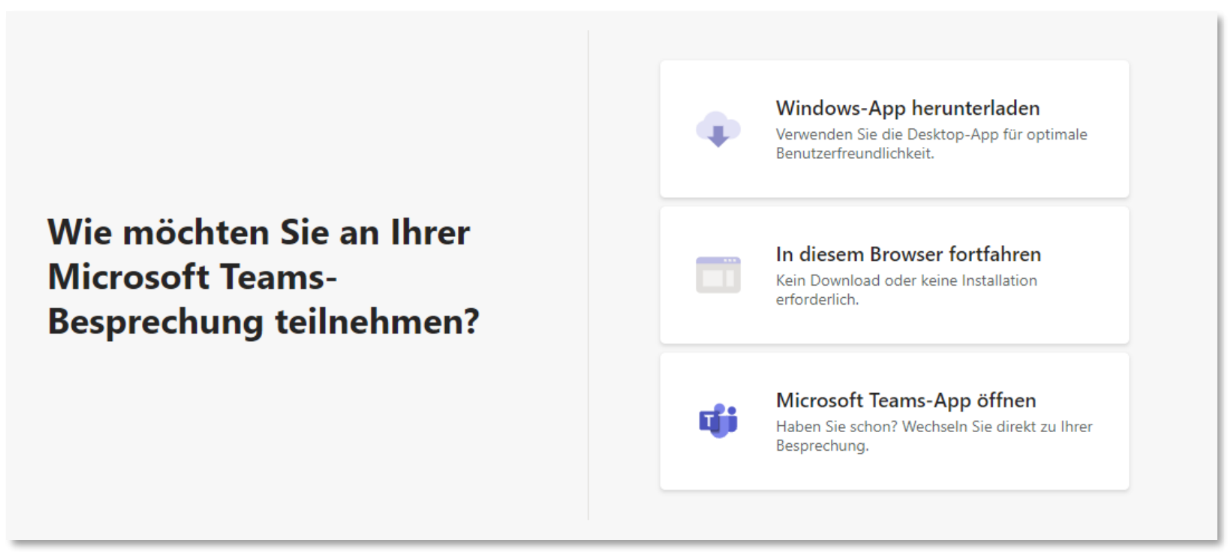
Dadurch wird eine Webseite geöffnet, auf der mehrere Optionen angezeigt werden: Laden Sie die Windows-App herunter oder wählen Sie stattdessen „In diesem Browser fortfahren“. Wir empfehlen die Web-Version zu öffnen. Microsoft Teams läuft über die Browser Microsoft Edge, Google Chrome oder die neueste Version von Firefox.Sollten Sie ein iOS-Gerät verwenden, sieht das Hintergrundbild etwas anders aus. Leider ist die Nutzung von Microsoft Teams über Safari nicht möglich. Falls vorhanden, können Sie einen der oben genannten Browser nutzen. Alternativ empfehlen wir den Download der kostenlosen Microsoft-Teams-App. Planen Sie vor Beginn des Interviews genügend Zeit für den Download ein. Wenn Ihr Browser Sie fragt, ob Ihr Mikrofon und Kamera verwendet werden dürfen, bestätigen Sie dies. Bitte stellen Sie sicher, dass Sie gut zu hören und zu sehen sind.

Microsoft Teams starten
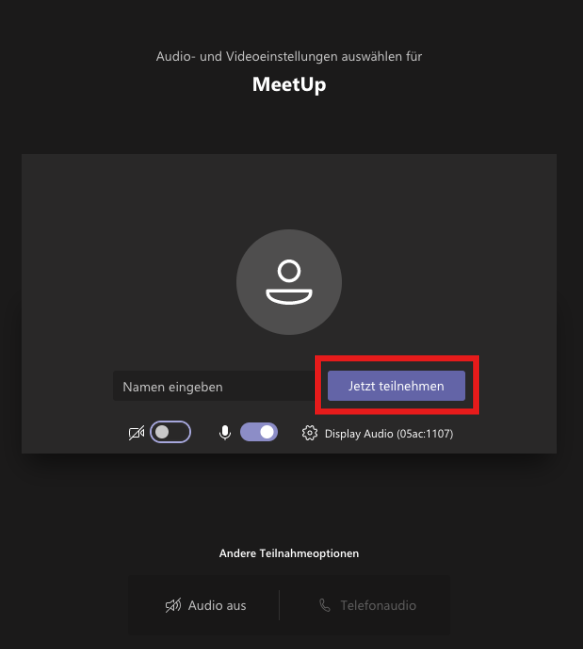
Geben Sie Ihren Namen ein und wählen Sie Ihre Audio- und Videoeinstellungen aus. Wenn Sie fertig sind, klicken Sie auf „Jetzt teilnehmen“, um dem virtuellen Warteraum beizutreten. Von dort aus werden Sie zu Beginn des Gesprächs dem Meeting hinzugefügt und können dann auch die entsprechenden Teilnehmenden sehen und hören.

Weitere Hinweise zur Bedienung von Teams

| Mit dem Kamerasymbol kann man die eigene Kamera ein- und ausschalten. Wenn die Kamera durchgestrichen ist, sehen die anderen Teilnehmenden das eigene Kamerabild nicht. Schalten Sie die Kamera nur bei Verbindungsproblemen aus. |

| Mit diesem Symbol kann man das eigene Mikrofon ein- und ausschalten. Bei einem Meeting mit vielen Teilnehmenden kann es sinnvoll sein, das Mikrofon während den Erklärungen stummzuschalten, damit nicht jedes Räuspern und Husten die Ausführungen stört. Bitte denken Sie daran, das Mikro wieder anzustellen, wenn Sie sprechen. |

| Mit diesem Symbol kann man seinen eigenen Bildschirm teilen und Dokumente für die anderen sichtbar machen. Es sehen also alle Teilnehmenden den geteilten Inhalt, ähnlich wie wenn bei einer Besprechung ein Beamer eingesetzt wird. |

| Hinter den 3 Punkten verstecken sich weitere Möglichkeiten, z. B. Vollbildmodus starten, Hintergrund weichzeichnen, Geräteeinstellungen anzeigen. |

| Über die Sprechblase kann man den „Besprechungschat” anzeigen, in dem man während der Besprechung Textnachrichten austauschen kann (z.B. allen Teilnehmenden einen Link zur Verfügung stellen). |

| Mit diesem Symbol kann man die Namen der Teilnehmenden anzeigen lassen. |

| Durch einen Klick auf das obere Icon öffnen sich mehrere Optionen. Mit einem Klick auf die Hand hebt man diese virtuell und signalisiert damit, dass man eine Frage bzw. Anmerkung äußern möchte. Durch einen weiteren Klick senkt man die Hand wieder. Zudem können hier neben der Hand auch weitere stille Reaktionen, wie z.B. der Daumen nach oben, ausgelöst werden. |

| Durch einen Klick auf den roten Hörer beendet man die eigene Teilnahme an der Besprechung. |
Ferner finden Sie eine detaillierte Videoanleitung zur erwähnten Thematik unter folgendem Link:https://support.microsoft.com/de-de/office/teilnehmen-an-einer-teams-besprechung-078e9868-f1aa-4414-8bb9-ee88e9236ee4
Teilnahme über Ihr mobiles Endgerät
Technische Voraussetzungen
Für die Teilnahme am Interview über Ihr mobiles Endgerät ist der Download der kostenlosen Microsoft-Teams-App zwingend erforderlich. Eine Registrierung bei Microsoft Teams ist nicht notwendig, da Sie sich kurz vor dem Termin mit Klick auf den Besprechungslink als Gast anmelden können. Bitte stellen Sie in den Einstellungen ein, dass Microsoft Teams auf Ihre Kamera und Ihr Mikrofon zugreifen darf.
In Ihrer Terminbestätigung erhalten Sie den Link zur Besprechung
In der E-Mail, in der Sie diese Anleitung erhalten haben, finden Sie den Link zur Besprechung. Wechseln Sie zu der E-Mail (Besprechungseinladung), und klicken Sie auf den Link an „Microsoft Teams-Besprechung teilnehmen“.
Webbrowser oder Microsoft-Teams-App öffnet sich
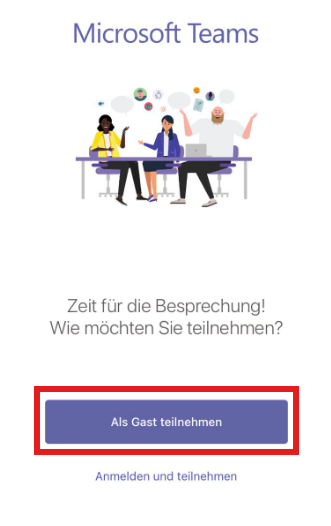
Je nach installierter Anwendung öffnet sich nun entweder Ihr Webbrowser oder die Microsoft-Teams-App. Wählen Sie „Als Gast teilnehmen“ aus.
Vor- und Nachnamen eingeben
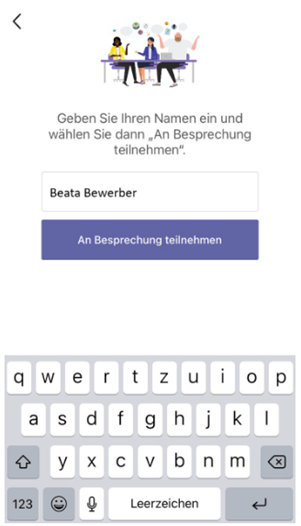
Bitte geben Sie nun Ihren Vor- und Nachnamen ein und klicken Sie dann auf „An Besprechung teilnehmen“.

Microsoft Teams starten
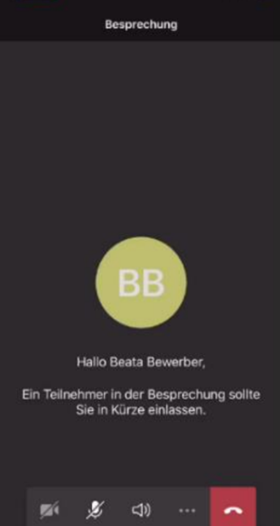
Sie gelangen nun in einen Wartebereich und werden, sobald alle Teilnehmenden im virtuellen Raum anwesend sind, zur Besprechung hinzugefügt. Dies kann wenige Minuten dauern.
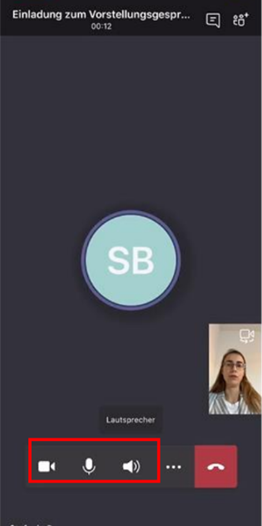
Sie sehen nun, dass Sie ab sofort an dem Gespräch teilnehmen und können in Interaktion treten. Bitte schalten Sie Ihre Kamera und den Ton ein. Achten Sie darauf, dass die markierten Symbole nicht durchgestrichen sind, sodass man Sie sehen und hören kann.
Ferner finden Sie eine detaillierte Videoanleitung zur erwähnten Thematik unter folgendem Link:
 Weiter